animasterInternet, Lifestyle, Linux, Mobile, Technology 3g, cdma, evdo, hsdpa, ics, internet share, iphone, ubuntu 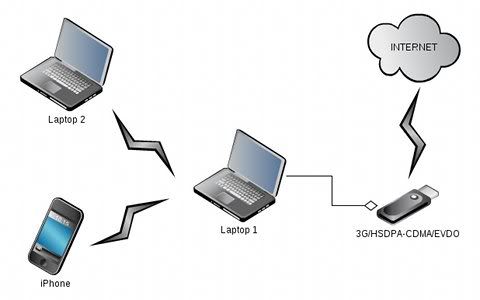
Koneksi internet via 3G/HSDPA dan CDMA/EVDO juga bisa di-share
Bayangkan anda bersama seorang teman anda sedang
browsing (dengan laptop masing-masing) di sebuah cafe yang menyediakan fasilitas internet melalui Wi-Fi. Karena suatu hal, tiba-tiba koneksi internet itu terputus dan
waitress cafe mengatakan bahwa mereka mengalami masalah koneksi dari provider. Anda sendiri telah mengantisipasi situasi ini dengan membawa sebuah modem 3G (dan paket datanya), namun bagaimana dengan teman anda yang tidak membawa modem? Bagaimana cara melakukan
share koneksi internet via modem 3G itu dengan teman anda?
Pada Ubuntu
sebelum versi 9.10 atau lebih lama,
sharing koneksi internet biasanya dilakukan dengan metode
iptables. Metode ini memang dapat diterapkan dengan baik, namun tampaknya tidak bersahabat bagi pengguna awam. Nah,
sejak Ubuntu 9.10 ke atas,
NetworkManager (GUI untuk mengatur konfigurasi jaringan) pada Ubuntu telah diperbarui dengan fungsi untuk melakukan
sharing koneksi internet dengan lebih mudah. Berikut panduan singkat untuk melakukannya.
Saya sendiri menggunakan
Ubuntu 10.04 Lucid Lynx 32-bit, koneksi internet via modem EVDO dengan Smart, dan sharing koneksi melalui jaringan Wi-Fi ad-hoc.
Laptop yang memiliki koneksi internet via modem akan saya sebut sebagai
HOST, dan
laptop atau perangkat lain yang menggunakan koneksi internet yang di-share akan saya sebut
CLIENT.
(Kalau perlu, baca posting saya mengenai
koneksi internet melalui modem 3G/HSDPA atau CDMA/EVDO pada Ubuntu)
Pertama, pastikan HOST telah terkoneksi ke internet. Pada contoh ini, koneksi internet Smart telah tersambung pada HOST.

Koneksi internet pada HOST telah berhasil dilakukan
Selanjutnya, kita akan buat sebuah jaringan Wi-Fi ad-hoc baru untuk men-share koneksi internet tersebut. Klik
Network Manager Applet (letaknya di bagian kanan atas layar pada Ubuntu), lalu pilih “
Create New Wireless Network“. Isikan “
UbuntuAdhoc” pada
Network name, dan “
WEP” (jangan WPA) untuk
Wireless security, lalu
isikan sebuah kata kunci pada
Key untuk memproteksi akses ke jaringan ad-hoc ini. Setelah itu, klik “
Create“.
Perhatikan bahwa kata kunci pada Key tersebut harus terdiri atas deretan karakter heksadesimal (0-9 dan A-F). Jumlah karakternya juga dibatasi pada nilai tertentu. Misalnya pada contoh ini saya menggunakan Key “1234567890″ yang berjumlah 10 karakter.

Membuat jaringan Wi-Fi ad-hoc baru
Kalau anda menggunakan nama selain “
UbuntuAdhoc” untuk Network name, anda harus mengatur koneksi ad-hoc ini terlebih dahulu.
Klik kanan pada
NetworkManager Applet, pilih “
Edit Connections“. Pada tab “
Wireless“, pilih koneksi ad-hoc yang tadi anda buat, lalu klik “
Edit“.

Atur konfigurasi jaringan ad-hoc
Pada tab “
IPv4 Settings“, set
Method ke “
Shared to other computers“, lalu klik “
Apply“, lalu klik “
Close” untuk menutup jendela konfigurasi jaringan.

Shared to other computers
Setelah itu, lakukan koneksi ke jaringan ad-hoc ini pada HOST. Caranya,
klik NetworkManager Applet dan pilih jaringan ad-hoc yang tadi anda buat, misalnya “
UbuntuAdhoc“. Setelah koneksi ke jaringan ad-hoc ini berhasil dilakukan, kini saatnya CLIENT melakukan koneksi ke jaringan ad-hoc. Setelah koneksi berhasil dilakukan, maka CLIENT sudah terkoneksi ke internet milik HOST.
Saya sendiri sudah mencoba cara ini, dan saya berhasil men-
share koneksi internet pada laptop saya via modem EVDO Smart ke
netbook dan
iPhone 3GS saya. Semoga membantu dan selamat mencoba! ^^


